0

Entenda como a nicotina age no organismo

 A fumaça inalada a partir da queima do fumo atravessa a faringe, a laringe, traqueia e invade os brônquios, seguindo na direção dos alvéolos pulmonares – estruturas em forma de saco, altamente irrigadas por pequenos vasos sanguíneos – para que as trocas de oxigênio por gás carbônico possam ser efetuadas.

Ao chegar aos alvéolos, as gotículas de nicotina entram em contato com a infinidade de vasos sanguíneos que os irrigam, atravessam suas paredes e caem na corrente sanguínea. Dependendo da profundidade da tragada, 70 a 90% da nicotina presente na fumaça é absorvida nos alvéolos. Ao cair no interior dos milhares de vasos capilares dos pulmões, a nicotina se mistura com o sangue já oxigenado, que será levado ao coração para ser bombeado para todo o organismo.

O processo é tão rápido que a nicotina atinge o cérebro entre apenas seis e dez segundos. Os neurônios de várias regiões do cérebro possuem, em suas membranas, pequenas “antenas” às quais as moléculas de nicotina se ligam. Essas “antenas” funcionam como receptores da droga e não têm número fixo: conforme a repetição diária de tragadas aumenta, maior o número dessas “antenas”. Com mais receptores disponíveis, a quantidade de nicotina necessária para acalmá-los precisa ser maior.

medida que a droga vai sendo metabolizada, isto é, decomposta, os receptores começam a ficar vazios, e a vontade de fumar aumenta progressivamente: surge a crise de abstinência, carregada de ansiedade e agitação, que só regride quando a fumaça chega outra vez aos pulmões e a primeira dose de nicotina atinge o cérebro.

 fonte: Globo.com
Read more
0

Fumante passa por cinco fases antes de decidir parar


A tomada de decisão para largar o cigarro resulta de um processo que costuma levar anos ou décadas para se completar. Especialistas demonstram que, do ponto de vista didático, é possível reconhecer cinco estágios pelos quais a maioria dos fumantes passa antes de jogar fora o maço.

A primeira é a Fase de pré-contemplação, quando os fumantes não pensam em mudar seu comportamento e racionalmente veem mais vantagens em fumar do que deixar de fazê-lo. Já a Fase de contemplação acontece quando o fumante sente no corpo alguns problemas causados pelo fumo, tenta reduzir o número de cigarros, mas ainda não se convenceu completamente de que vale a pena ficar livre da dependência.

Na Fase de preparação, o fumante já sabe que o cigarro é seu inimigo, pensa seriamente em largar, mas ainda lhe falta coragem para adotar medidas radicais. É na Fase da ação que finalmente o fumante se confronta com sua condição de dependente e toma a decisão de parar. Muitos dos que estão nesta fase chegam a marcar data para fumar o último cigarro. Mas a etapa mais difícil é mesmo a Fase de manutenção, porque muitos hábitos associados ao fumo precisam ser modificados.

, se houver recaídas, não há problema. A Organização Mundial da Saúde (OMS) estima que os fumantes fazem, em média, três ou quatro tentativas antes de conseguir parar de fumar definitivamente.

fonte: Fantastico.globo.com
Read more
1

Síndrome da fadiga crônica


O que é síndrome da fadiga crônica

A síndrome da fadiga crônica é uma desordem complexa e desabilitante caracterizada pela fadiga profunda que não melhora com descanso deitado e que pode ser piorada por atividade física ou mental. Pessoas com síndrome da fadiga crônica geralmente funcionam em um nível de atividade substancialmente menor do que eram capazes antes do aparecimento da doença. Adicionalmente, pacientes reportam vários sintomas não-específicos que incluem fraqueza, dor muscular, memória prejudicada, piora na concentração, insônia e fadiga após exercícios exaustivos que dura mais de 24 horas. Em alguns casos a síndrome da fadiga crônica pode persistir por anos.

A causa da síndrome da fadiga crônica não é identificada e não estão disponíveis testes diagnósticos específicos. Uma vez que muitas doenças têm fadiga incapacitante como um dos sintomas, deve-se ter cuidado para excluir outras condições conhecidas, e geralmente tratáveis, antes de fazer o diagnóstico do síndrome da fadiga crônica.

Sintomas da síndrome da fadiga crônica

Essencialmente, para receber o diagnóstico de síndrome da fadiga crônica, o paciente deve satisfazer dois critérios:
 
1. Ter fadiga crônica severa por mais de 6 meses com outras condições médicas excluídas por diagnósticos clínicos; e
 
2. Ter 4 ou mais dos 8 seguintes sintomas: prejuízo substancial na memória de curto prazo ou concentração, dor de garganta, linfonodos macios, dor muscular, dor multiarticular sem inchaço nem vermelhidão, dores de cabeça, sono não renovador, fadiga pós exercícios vigoroso que dura mais de 24 horas.
Esses sintomas devem persistir ou ser recorrentes por mais de 6 meses consecutivos.

     Outros sintomas comumente observados na síndrome da fadiga crônica

Adicionalmente aos 8 sintomas primários que definem a síndrome da fadiga crônica, vários outros têm sido relatados por alguns pacientes. A freqüência de ocorrência desses sintomas varia de 20% a 50% entre os pacientes com síndrome da fadiga crônica. Eles incluem dor abdominal, intolerância ao álcool, barriga inchada, dor no peito, tosse crônica, diarréia, tontura, olhos ou boca seca, dor nos ouvidos, batimento cardíaco irregular, dor na mandíbula, náusea, sudorese noturna, problemas psicológicos, falta de fôlego, sensações na pele, formigamento e perda de peso.


     Condições médicas semelhantes à síndrome da fadiga crônica

Muitas doenças têm espectro de sintomas similares à síndrome da fadiga crônica. Essas         doenças incluem, entre outras, fibromialgia, encefalomielite miálgica, neurastenia, sensibilidade    química múltipla, narcolepsia, hipotiroidismo, apnéia do sono, depressão, esquizofrenia e mononucleose crônica. Embora essas doenças possam apresentar outro sintoma principal, a fadiga crônica é comumente associada a todas elas.

Tratamento da síndrome da fadiga crônica

Uma vez que não há cura conhecida para a síndrome da fadiga crônica, o tratamento visa aliviar os sintomas e melhorar as funções do paciente. Uma combinação de terapias com e sem remédios é geralmente recomendada. Não existe uma terapia única para tratamento da síndrome da fadiga crônica. Mudanças no estilo de vida, incluindo prevenção de tarefas exaustivas, redução de estresse, restrições na dieta, alongamento suave e suplementação nutricional são freqüentemente recomendados em adição à terapia com remédios usada para tratar a dor, sono e outros sintomas específicos. Fisioterapia cuidadosamente supervisionada também pode ser parte do tratamento para síndrome da fadiga crônica, porém os sintomas pode ser exarcebados por um atividade física superdimensionada. A administração de exercícios físicos leves é recomendada para evitar a exaustão e prevenir a perda de condicionamento físico.

fonte: Copacabanarunners.net
Read more
0

Versão de testes do Adobe Photoshop CS6 vazou na internet, confira as novidades


Nova interface, efeitos 3D e salvamento automático marcam as novas funções do editor de imagens.
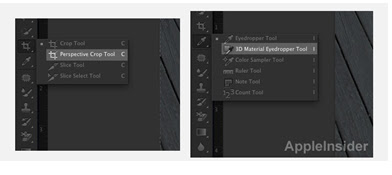
                                                       (Fonte da imagem: AppleInsider)

 Adobe Photoshop CS6 nem tem data de lançamento marcada, mas uma versão prévia de testes, chamada de Superstition, já vazou na internet. As novidades no aplicativo parecem bem mais significativas do que o que ocorreu com o modelo anterior.

De acordo com AppleInsider, que teve acesso a uma dessas cópias, a mudança mais radical foi mesmo na interface do programa, que ganhou cores escuras (ao contrário do visual acinzentado das anteriores) e uma separação de ferramentas mais eficiente. O visual estaria cada vez mais parecido com o do Aperture, editor de imagens da Apple.

Mas o maior esforço foi mesmo o de providenciar ferramentas para trabalhar com a perspectiva de retratos e efeitos em 3D. A possibilidade não é nova (existe de forma básica desde o CS4), porém, várias ferramentas inéditas foram adicionadas, como “3D Text” e “Perspective Crop Tool”.
 Além disso, foi adicionada uma função que pode salvar aqueles que perderam trabalhos inteiros por quedas de energia ou travamentos do PC: o “Autosave”, que grava automaticamente a imagem aberta a cada período de tempo determinado pelo usuário.

Há ainda o efeito que devolve a nitidez aos retratos desfocados, mas ele não foi encontrado nos testes, podendo fazer parte apenas de uma atualização ou versão posterior. Vale lembrar que a versão vazada ainda é preliminar, portanto alguns desses recursos podem ser modificados ou até eliminados no resultado final.

FONTE:
TECMUNDO
Read more
0

Como melhorar o sinal da rede sem fio mudando o canal Wi-Fi do roteador

Em poucos minutos você pode configurar seu roteador para obter mais velocidade e estabilidade durante a transmissão massiva de dados através da rede wireless.

Com a introdução das redes sem fio todos tiveram muitos benefícios, mas as dores de cabeça aumentaram significativamente. Um dos tantos problemas é a configuração dos roteadores, aparelhos que possuem uma série de opções que afetam diretamente a usabilidade da rede.

Contudo, nem sempre a configuração é o maior problema, sendo que a instalação física acaba atrapalhando seriamente o sinal da rede. Enfim, são muitas complicações e poucas soluções, mas o Baixaki procura sempre por novidades e truques para ajudar você. O tutorial de hoje visa auxiliar você a aumentar a qualidade do sinal da sua rede wireless e também fornecer algumas dicas para uma instalação e utilização apropriada do mundo sem fio.
Entendendo o problema

Talvez você não seja muito entendido das telecomunicações e possivelmente você nem faça ideia de como funciona um roteador sem fio. Nós explicamos: basicamente o roteador é como um transmissor de sinal, o qual utiliza ondas para propagar dados e conectar diversos computadores.

Como ele faz isso? Simples. O roteador possui uma série de dispositivos internos que codificam os dados e colocam todos numa faixa de transmissão (chamada de canal). É como você imaginar os canais de televisão, ou seja, o roteador envia o sinal de rede e de internet (assim como as emissoras de TV) em um canal específico para que o computador que esteja sintonizado no mesmo canal receba os dados.

Por que mudar de canal? Pelo mesmo motivo que você deve mudar de canal na televisão –
ou quase o mesmo motivo. Normalmente mudamos de canal para visualizar outros programas na TV, porém algumas vezes nos forçamos a mudar porque a qualidade do canal é horrível. No caso das redes wireless o que força a mudança de canal geralmente é a qualidade que está muito baixa.

Geralmente não é preciso fazer tal alteração, pois quase todos os canais fornecem qualidade quase que idênticas, visto que operam em frequências bem similares. Contudo, os problemas começam a aparecer quando você reside em um local onde há excesso de sinais wireless e aí um roteador começa a atrapalhar a transmissão do outro.
Modificando o canal da rede

Como solucionar? Para começar a resolver o problema é preciso identificar qual canal de rede seu roteador utiliza. Existem diversas formas para isso, mas recomendamos a utilização do programa inSSIDer. Detalhe: caso sua rede esteja funcionando bem, NÃO RECOMENDAMOS a modificação de quaisquer configurações!

inSSIDer inSSIDer

Por que usar este aplicativo? Precisamos identificar o canal do roteador da sua residência e de outros que estejam chegando ao seu PC, por isso o inSSIDer é a ferramenta ideal para situação. Este software gratuito e muito simples de usar fornece diversas informações sobre quaisquer sinais wireless que estejam ao alcance da sua placa de rede.

Entre tantos detalhes é possível conferir o nome das redes (SSID), força do sinal, endereço físico (MAC), tipo de segurança (WAP ou WEP), velocidade teórica (54 Mbps é o comum para as redes do tipo 802.11g) e o canal utilizado pelo roteador em questão. Enfim, vamos instalar o programa para depois visualizar todos esses detalhes.

No Windows...

1) Você deve instalar o programa normalmente e então executá-lo.

2) Depois que aparecer a janela principal do programa, selecione a placa de rede sem fio.

Selecione a sua placa de rede

Detalhe: normalmente a placa de rede contém o termo “wireless” (ou Wi-Fi) e traz uma sigla do tipo 802.11 e uma letra junto.

3) Depois de selecionar o dispositivo correto, basta clicar em “Iniciar Escaneamento”.

Iniciar escaneamento

4) Os resultados são exibidos numa tabela e você deve identificar qual é o seu roteador.

Roteador utilizado na rede local

5) É bom também reparar nos canais mais utilizados perto da sua casa. A grande maioria das pessoas não altera o canal do roteador e consequentemente todos acabam utilizando os canais 6, 1 ou 11 — que são os canais atribuídos por padrão pelas fabricantes de roteadores. Mais tarde precisaremos saber os canais que não são usados.

No seu navegador...

Agora você deve entrar na tela de configuração do seu roteador. Não sabe o endereço IP? Então vamos descobrir!

1) Para isso basta acessar o “Prompt de Comando” no Menu Iniciar e digitar:
ipconfig

2) O computador vai listar uma enormidade de informações, mas para nossa tarefa precisamos apenas do número do Gateway Padrão.

3) Para acessar o roteador é só abrir o navegador (qualquer um dos que você tiver instalado serve) e inserir o número do Gateway (algo como 192.168.2.1) na Barra de endereços.

Acessar o roteador

Detalhe: nossa dica de hoje vamos detalhar dois modelos de roteadores muito famosos: um Belkin e outro D-Link.

4) Na tela inicial deve haver algumas informações sobre o aparelho, mas a opção que precisamos modificar normalmente fica localizada em “Wireless Settings” (no caso do D-Link) ou em “Channel and SSD” (no Belkin).

Configurações Wireless
Imagem demonstrativa para o roteador D-Link
Configurações Wireless
Imagem demonstrativa para o roteador Belkin

Nota: possivelmente será solicitado o nome de usuário e senha para alterar as configurações, por isso é bom você conferir no manual do aparelho qual a senha padrão.

5) Antes de alterar o canal é importante conferir o modo de operação do modem. Caso seus aparelhos (notebook, computador, celular e outros) sejam compatíveis e utilizem apenas o padrão 802.11g, é melhor eliminar outros modos de operação (visto que eles podem atrapalhar a atuação principal do dispositivo).

Habilitar somente um modo de operação
Imagem demonstrativa para o roteador D-Link
Defina o melhor modo para sua rede
Imagem demonstrativa para o roteador Belkin

6) Agora sim é hora de alterar o canal. Você pode escolher qualquer um, mas lembre-se da dica dada lá em cima: é melhor escolher um canal que não seja utilizado pela vizinhança. Ou então, escolha um que seja o oposto do que estão usando perto da sua casa.

Escolha o canal e salve as configurações

Caso todos estejam configurados com os canais 1 e 6, opte pelo canal 9 por exemplo, que garante uma boa distância da frequência dos canais mais baixos. Detalhe: no roteador D-Link é preciso desmarcar a caixa “Enable Auto Channel Scan” (Habilitar procura automática de canal).

Desabilitar a opção para trocar de canal

Atenção: caso seu modem esteja configurado com canal de extensão, deixe o canal padrão.

7) Clique em "Apply Changes" (Aplicar Modificações) e reinicie o roteador.

Nota: talvez seja necessário reconectar sua rede após a reinicialização, pois visto que o canal foi alterado o Windows pode perder a conexão.
Algumas dicas extras

A alteração do canal pode solucionar muitos problemas e aumentar a força do sinal, porém isso nem sempre resolve. Por isso resolvemos lembrar alguns pontos importantes que devem ser seguidos para que a rede seja mais estável e não gere tantos problemas:
  • Posicione seu roteador em um local alto para abranger mais computadores ou o mantenha em um cômodo central da casa;
  • Procure direcionar a antena de sua placa de rede de tal forma que a lateral dela fique apontando para o roteador;
  • Se você utiliza os computadores da casa em uma sala única, prefira manter o roteador no mesmo local (isso aumenta a força do sinal);
  • Caso seu roteador possua a opção “Hide SSID” (Ocultar SSID), ou “Enable Hidden Wireless” (Habilitar rede sem fio oculta), pode ser uma boa ideia ativá-las, visto que outros usuários não poderão se conectar à sua rede;
  • Quem possui roteador compatível com a tecnologia 802.11n com certeza deve ativá-la, pois o alcance e a velocidade melhoram significativamente e
  • E quem não tem um roteador deste tipo, talvez deva pensar na compra de um .

Enfim, nossas dicas acabam por aqui e desejamos boa sorte a todos que tiverem problemas com as redes wireless, pois as soluções nem sempre são tão claras. Ate mais!!
 

Fonte: BAIXAKI, http://www.baixaki.com.br
Read more
0

Acer Aspire Predator: um PC para gamers de alto nível

  A marca chinesa Acer colocou este mês no mercado mais um computador pessoal robusto para quem deseja uma máquina capaz de rodar os últimos lançamentos em games e realizar demais tarefas pesadas, como as que envolvam edição de vídeo em alta definição, por exemplo.


Novo Acer Aspire Predator (Foto: Divulgação)

 Novo Acer Aspire Predator (Foto: Divulgação)


De olho nesse segmento de altas especificações e exigência, o Acer Aspire Predator AG3610-A78F/G é um gabinete de nome e visual que já demonstram para que esta novidade veio. Composto por hardware que deverá agradar até mesmo os gamers de mais exigentes, a porção interna deste predador possui equipamento equivalente a das mais bem-sucedidas feras do gênero.
 
Características técnicas

Futuros donos do Predator AG3610-A78F/G se beneficiarão com a presença de um processador Intel Core i7-2600 de 3.40GHz; chipset Intel H67 Express e 8 GB de RAM do tipo DDR3. Acompanhando a velocidade do processador, e levando o desemprenho gráfico às alturas, foi escolhida como placa de vídeo uma NVIDIA GeForce GTX 550 Ti de 1GB, mais disco rígido (HD) com 1 TB de capacidade de armazenamento. O Predator fará uso nativo de sistema operacional Windows 7 Home Premium de 64 Bits (com Service Pack 1 já incluso), além de possuir um drive de DVD Super Multi.
 
Perfil do comprador

Mesmo que você não seja um consumidor com o tipo de perfil sugerido pela Acer em relação ao Predator AG3610-A78F/G, é sempre interessante lembrar que uma boa máquina é algo sempre bem-vindo e até mesmo transformador em relação às tarefas que você costume realizar em seu desktop. Caso o Predator tenha atiçado sua curiosidade, ele teve suas vendas serão iniciadas em breve lá nos EUA, mas seu preço ainda não foi divulgado.


Fonte: Tech Tudo
Read more
0

Banner Rotativo


Olá Galera!!!

Mais uma matéria pra vocês. Vamos fazer hoje um
Banner Rotativo, ou seja que tal colocar na sua página de Internet um Banner que será trocado cada vez que sua página for atualizada?

Vamos lá...

Primeiro de tudo crie 3
banners de sua escolha, sendo que todos devem ter a medida de 480px(largura) e 60px (altura) e serão nomeados de: 1.swf, 2.swf w 3.swf.

Vamos agora criar o banner que será a base para os outros banners. Em um novo filme, modifique também a estrutura do palco para 480px (largura) e 60px (altura). Existem tamanhos padrões para cada tipo de
necessidade hoje estaremos utilizando esta medida para o nosso exemplo.

Nesse mesmo palco faremos o seguinte, desenhe um retângulo na mesma medida do espaço selecionado no palco 480px por 60px, selecione o retângulo e pressione F8 e converta-o em Clipe de Filme (Movie Clip). Com esse Clipe de Filme Selecionado na barra de Propriedades do Flash escolha a opção "Alpha = 0". Agora clique no primeiro Frame da única camada que temos, abra o quadro de ações de cole o cógido abaixo:

// o número "3" significa a quantidade de banner que vc terá
banner = random(3)+1;
loadMovieNum(banner+".swf", 1);


NOTA: Essa será a única linha de código que iremos usar, explicando o mesmo:
banner = random(3)+1;

// nessa linha de código declaro uma variável chamada "banner" que será escolhida aleatóriamente através do comando "random" um entre os 3 banner que eu tenho feito, onde será exibido um por vez.
loadMovieNum(banner+".swf", 1);

// com esse comando eu carrego meus banners com extensão .swf para o nível 1, ou seja nível principal.

Pronto, com todos os arquivos salvos na mesma pasta é só pressionar Ctrl + Enter, assim que aparecer seu banner pressione de novo e verá o mesmo sendo alterado.

[b]NOTA: O banner principal onde está o código, será totalmente branco ou da cor de sua preferência, não terá nada além da cor de fundo, e poderá ser salvo com o nome que desejar.
Você pode colocar quantos banners quiser, desde que seja salvo na mesma ordem numérica e que seja altera o número na seguinte linha de código: [b]
"banner = random (nº de banners que vc terá)+1;"

Espero que tenham gostado...
Qualquer dúvida, postem seus comentários ou me mande um e-mail...
ralves2005sbc@terra.com.br

VLW. 

Fonte:CódigoFonte
Read more
 

Muito obrigado pela sua visita!!! Volte Sempre você é "Bem Vindo"..